
CONFIGURACIÓN SECRETA : Configuración MSI y BlueStacks
En esta jornada, exploraremos juntos una serie de ajustes fundamentales que te permitirán elevar tu destreza en los tiros a la cabeza en Free Fire. Este artículo se enfocará en proporcionarte una guía detallada sobre cómo configurar de manera óptima tanto BlueStacks 5 como MSI 5, así como también te ofrecerá valiosos consejos para maximizar la precisión de tus disparos mediante la optimización de los FPS y la configuración de sensibilidad. Te invito a sumergirte en esta lectura hasta el final, ya que cada sugerencia aquí presente será de gran utilidad para potenciar tu habilidad y desempeño en el juego. ¡Prepárate para mejorar tus habilidades en Free Fire como nunca antes!
PASO 1: Mouse
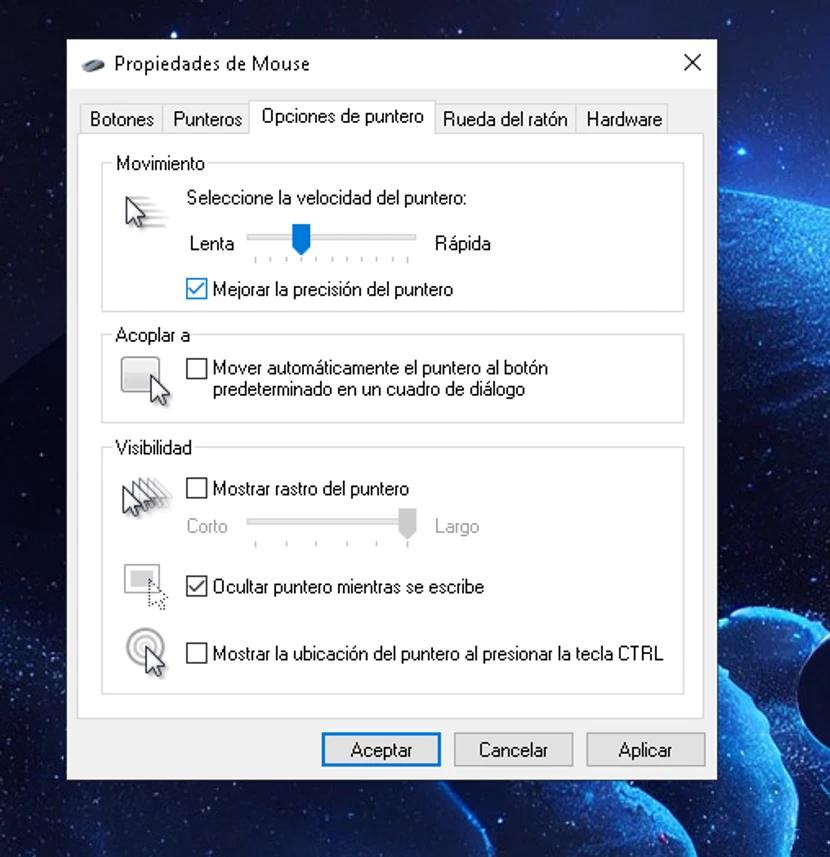
La configuración del ratón juega un papel fundamental en la experiencia de juego. Para optimizarla, accede a las propiedades del ratón. En la sección de movimientos, ajusta la velocidad del puntero al nivel 4 o 5 y desactiva la opción de mejorar la precisión del puntero. Finalmente, haz clic en «Aplicar» para guardar los cambios realizados.
PASO 2: Aceleración
¿Debo activar o desactivar la opción de mejora de precisión del ratón? Básicamente es la aceleración del mouse de la propia ventana. Lo que hace es hacer que el mouse se mueva más cuanto más rápido lo muevas. Manténgalo apagado para ayudar a desarrollar la memoria muscular.
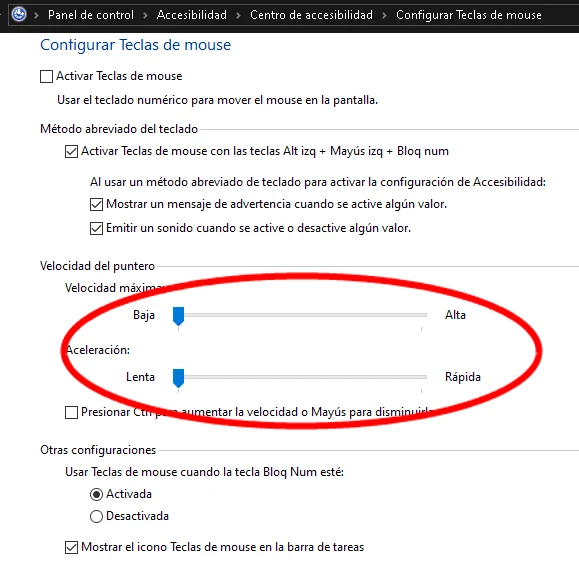
Abrimos el panel de control, posteriormente, accedemos a «Accesibilidad» > «Centro de accesibilidad» > «Configurar Teclas de mouse» y ajustamos ambas barras al mínimo posible antes de guardar los cambios.
Hacer esto eliminará la aceleración de mouse, lo que lo hará aún más preciso y exacto.
PASO 3: Ajustes en el Regedit
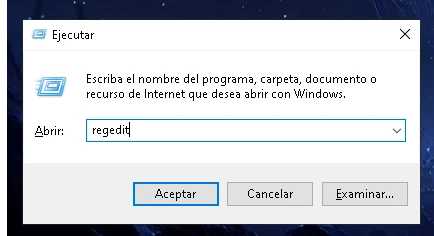
Ahora procedamos a realizar algunas configuraciones en el Editor del Registro (Regedit) relacionadas con el mouse. Precionamos las teclas Windows + R y escribimos «Regedit»:
Nos dirigimos a HKEY_CURRENT_USER > Control Panel >Mouse:
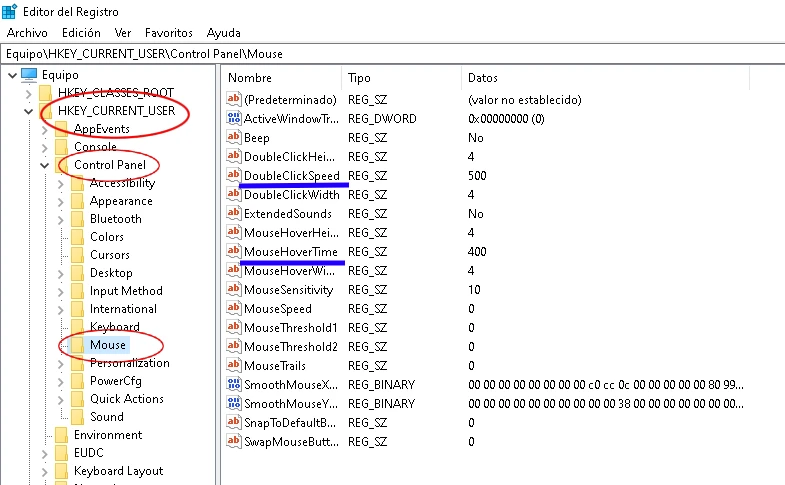
Realizamos ciertos ajustes: hacemos doble clic en «DoubleClickSpeed» y lo configuramos en 200, luego modificamos «MouseHoverTime» a 400 y guardamos los cambios.
Si no puedes añadir los valores manualmente, ¡no te preocupes! Descarga el archivo «mouse_quantum.reg» y simplemente ejecútalo. Los valores se agregarán automáticamente sin necesidad de intervención manual.
PASO 4: Ajustes dentro del software del mouse
Si tu mouse está equipado con software de personalización, aprovecha esta herramienta para ajustar la configuración según tus preferencias. Te sugiero establecer una sensibilidad de 800 DPI y una tasa de sondeo de 1000 Hz para optimizar la precisión y la respuesta del ratón. Estas configuraciones te brindarán un control más preciso y una experiencia de juego más fluida. Asegúrate de guardar los cambios después de realizar las modificaciones en el software de tu mouse para aplicar las configuraciones recomendadas.
PASO 5: Ajustes en el emulador
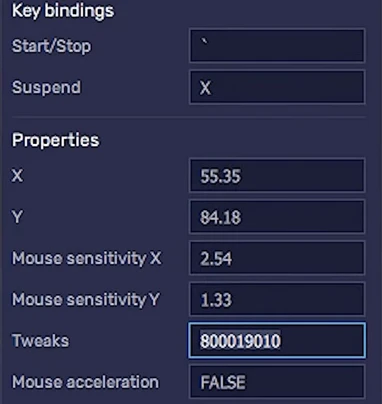
Ahora realicemos ajustes en la sensibilidad del emulador MSI o Bluestack
- Ubicación X: 55.35
- Ubicación Y: 84.18
- Sensibilidad X: 2.54
- Sensibilidad Y: 1.33
- Ajuste: 800019010
- Aceleración: FALSE
Tras aplicar estas configuraciones, sin duda notarás una mejora significativa en tu precisión de disparo a la cabeza en Free Fire, así como en tu desempeño general en el emulador. En este artículo, exploramos detalladamente la configuración para los emuladores MSI y BlueStacks, abordando aspectos clave como la configuración del mouse, el Registro de Windows, DPI y otras opciones relevantes. Espero que encuentres útiles estas sugerencias y agradezco tu interés en leer.
Preguntas Frecuentes:
¿Qué conseguiré con estas configuraciones?
Al aplicar estas configuraciones, lograrás una sensibilidad óptima y mejorarás el rendimiento del emulador.
Sí, todos los pasos están interconectados. Si omites alguno de ellos, es posible que no configures correctamente el emulador y la sensibilidad.
El Editor de Registros es una herramienta de Windows que permite visualizar y modificar la configuración del sistema operativo y las aplicaciones. Se utiliza para realizar ajustes avanzados y personalizados en la configuración de Windows.
Si tu mouse no cuenta con software de personalización, la opción más recomendable sería considerar adquirir un modelo que sí lo tenga. Sin embargo, si no tienes el presupuesto para ello, puedes modificar la velocidad del mouse en el primer paso de las configuraciones que se proporcionan.