MSI App Player 5: Descargar emulador Android
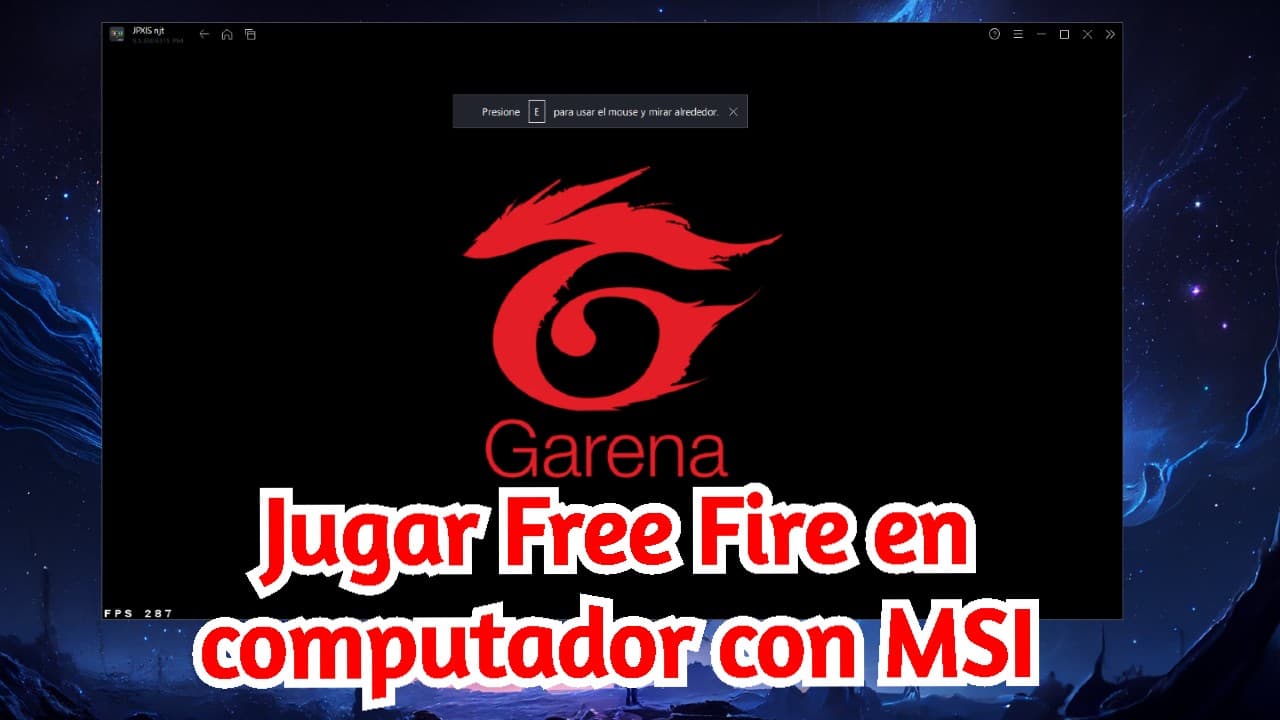
En esta completa guía, te ofreceremos una detallada explicación sobre cómo disfrutar de la experiencia de jugar Free Fire en tu computadora. Para lograrlo, nos valdremos del conocido emulador MSI, una herramienta que posibilita la ejecución de aplicaciones de Android en tu PC de manera fluida y sencilla. Mediante el uso de MSI, podrás sacar partido de gráficos mejorados y controles precisos, aprovechando al máximo la pantalla más grande de tu computadora. Esto te otorgará una ventaja competitiva significativa mientras te sumerges en la emocionante acción de Free Fire. ¡No te pierdas la oportunidad de descubrir cómo comenzar a jugar Free Fire en tu computadora hoy mismo con MSI!
Descargar MSI 5
Para comenzar esta emocionante travesía, vamos a descargar e instalar el emulador MSI App Player en nuestro ordenador. Este paso es esencial para disfrutar plenamente del juego Free Fire en un entorno de PC. El MSI App Player, reconocido por su robustez y fiabilidad, nos permite ejecutar aplicaciones de Android en nuestros dispositivos de escritorio de manera fluida y sin complicaciones. Una vez completada la instalación del emulador, estaremos preparados para sumergirnos en el apasionante universo de Free Fire desde la comodidad de nuestra computadora. ¡Sigue leyendo para descubrir cómo iniciar esta emocionante aventura!
Instalar MSI 5
Para instalar MSI App Player sigue los siguientes pasos:
1. Ejecuta el archivo MSI_5.9.300.6315.exe para poder instalar y presiona en Instalar ahora y espera a que termine de instalar.

2. Abre MSI y inicia sesión en Google Play con tu cuenta de Google para poder descargar Free Fire.
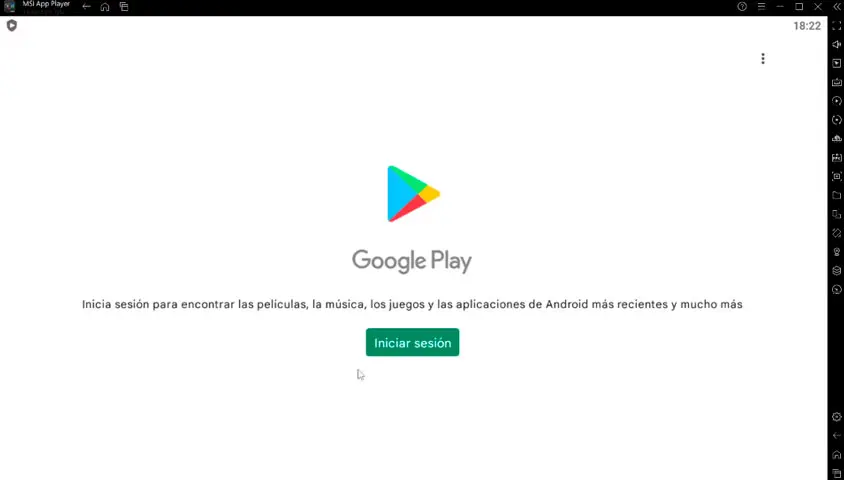
3. Después de entrar en nuestra cuenta de Google Buscamos Free Fire en el buscador de Google Play y instalamos.
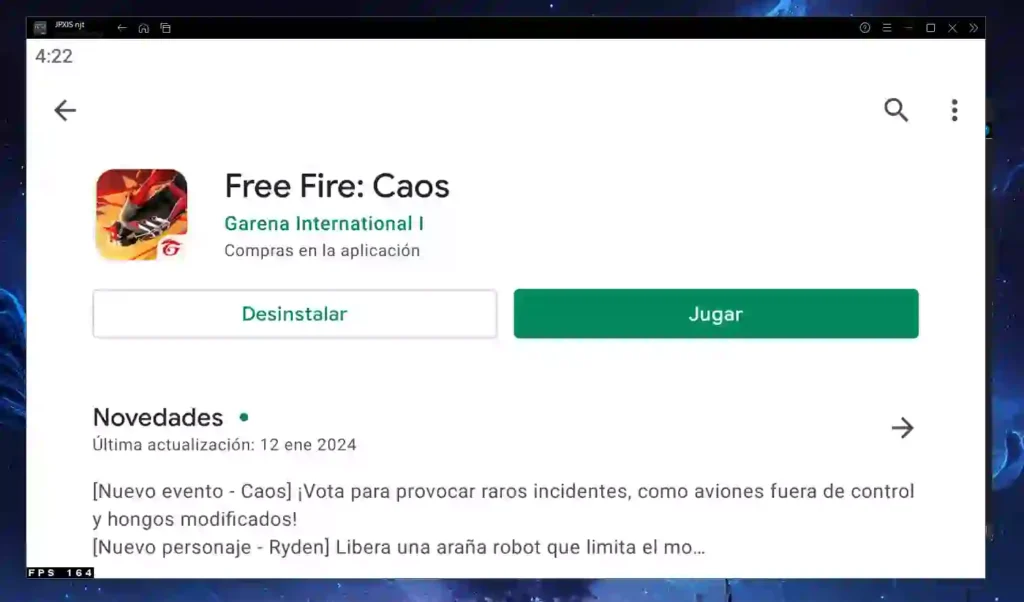
Configurar MSI a +240 FPS para Free Fire
Al abrir el juego, normalmente alcanzaremos un máximo de 60 fps. Sin embargo, aquí te mostraré cómo aumentar la velocidad de cuadros por segundo (fps) a más de 300 en Free Fire. Sigue estos pasos para lograrlo.
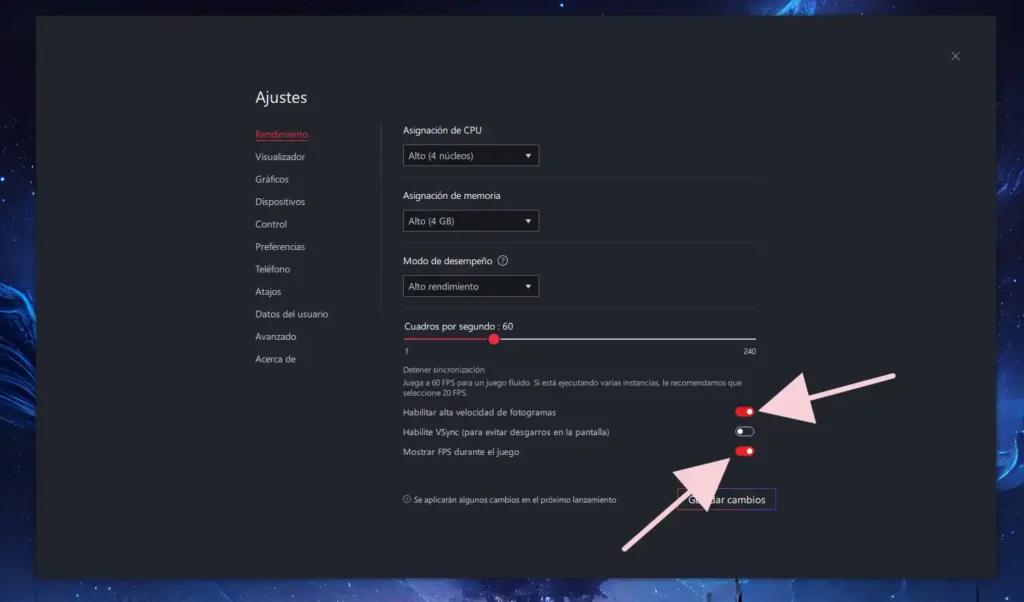
1. Entra en la configuración del emulador MSI y marca las opciones Habilitar alta velocidad de fotogramas y Mostrar FPS durante juego y guarda cambios y cierra el emulador.
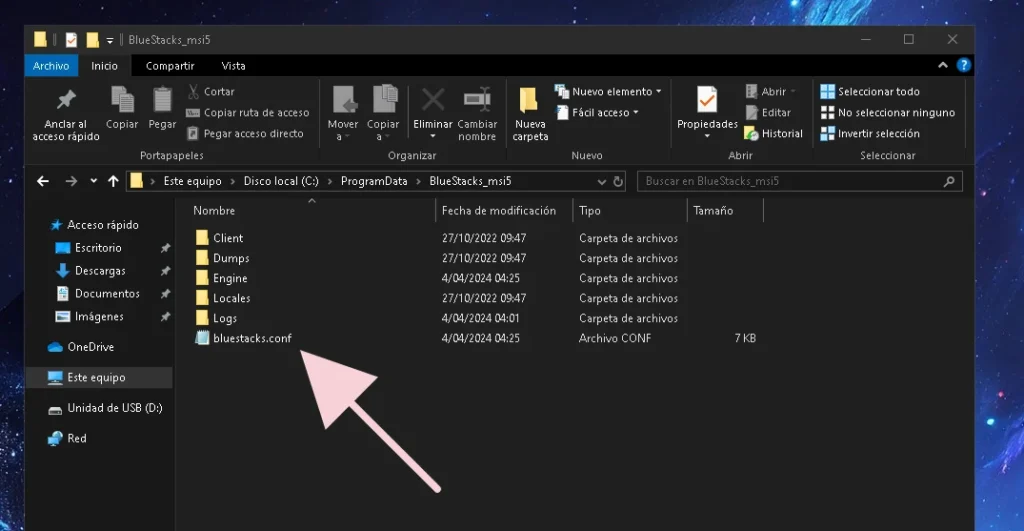
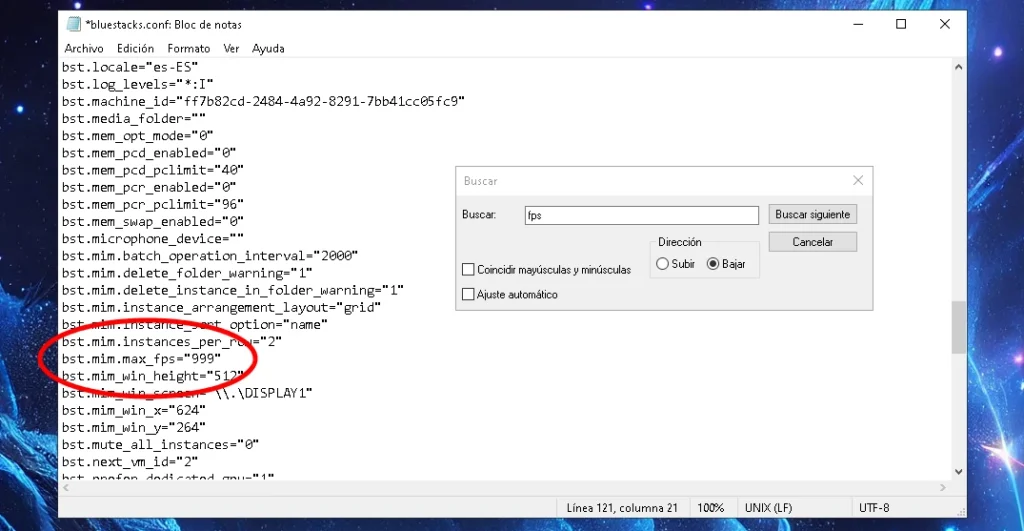
2. Dirigete a la dirección C:\ProgramData\BlueStacks_msi5 en tu explorador de archivos y abre el archivo bluestacks.conf con un bloc de notas.
3. Estando en el bloc de notas busca la palabra fps y cambia bst.mim.max_fps=»60″ por bst.mim.max_fps=»999″ y guarda en archivo>guardar hazlo 5 veces y cierra el bloc de notas.
4. Ahora, como pueden observar, hemos logrado aumentar la velocidad de fotogramas por segundo (fps) de 60 a 412 con tan solo seguir unos sencillos pasos.
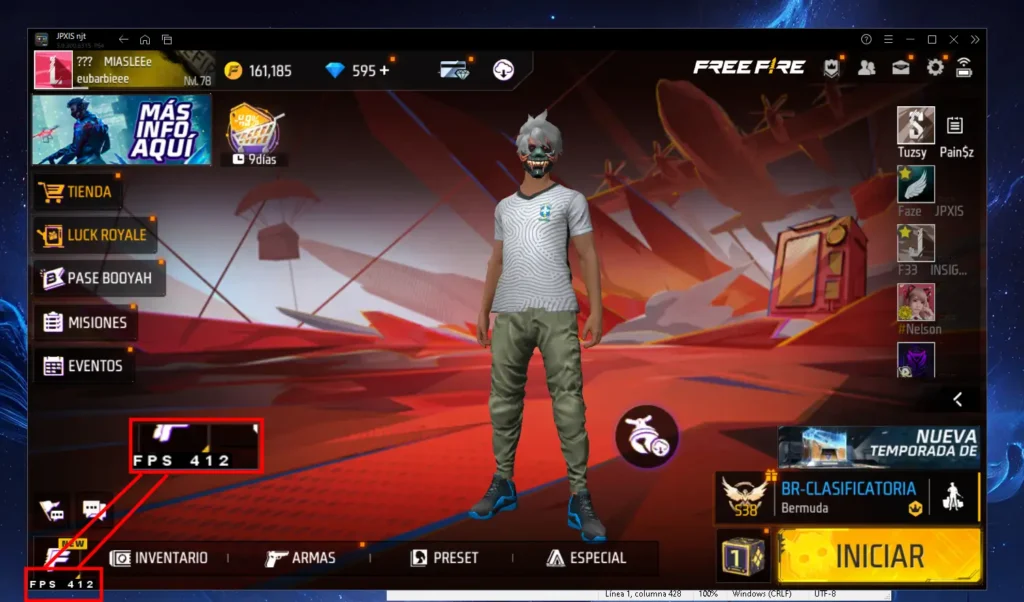
Con estos sencillos pasos, podrás experimentar una mejora significativa en la fluidez y optimización de Free Fire en tu computadora. Al incrementar la velocidad de fotogramas por segundo (fps) a 412, notarás una diferencia notable en la calidad de juego, lo que te permitirá disfrutar de una experiencia más fluida y sin interrupciones. Este ajuste te proporcionará una ventaja competitiva al ofrecerte respuestas más rápidas y precisas durante las intensas batallas de Free Fire. Espero que los consejos compartidos en este artículo sean de utilidad y te permitan aprovechar al máximo tu experiencia de juego. ¡Que disfrutes al máximo de Free Fire en tu PC!
Desinstalar MSI App Player 5
Desinstalar MSI App Player es una tarea muy sencilla. Para hacerlo, simplemente sigue estos pasos:
1. Dirigete al Panel de control de Windows luego a Programas > Desinstalar un Programas.
2. Busca el Icono de MSI App Player y presiona click derecho y Desinstalar confirma la acción y espera a que MSI se elimine de tu ordenador.
Preguntas frecuentes:
MSI es un emulador de Android que permite a los usuarios ejecutar aplicaciones diseñadas para dispositivos móviles en sus computadoras. Es una herramienta popular que brinda acceso a una amplia gama de aplicaciones y juegos disponibles en la plataforma Android, lo que permite a los usuarios disfrutar de una experiencia similar a la de un dispositivo móvil en sus PCs.
Los FPS (fotogramas por segundo), son una medida que indica la cantidad de imágenes individuales que se muestran en un segundo en una pantalla. En el contexto de los videojuegos, los FPS son un indicador de la fluidez y la suavidad con la que se muestran las imágenes en el juego. Un mayor número de FPS suele traducirse en una experiencia de juego más fluida y sin interrupciones, mientras que un número bajo de FPS puede causar problemas de rendimiento y de visualización.