Panel de Control de Nvidia: Mejor Configuración Para Máximo FPS y Rendimiento
Hoy veremos cómo configurar tu tarjeta gráfica para aprovechar al máximo el rendimiento en tus juegos, especialmente en el caso de Free Fire y otros juegos de PC en emuladores como MSI App Player, BlueStacks, LDPlayer, entre otros. Esta entrada está especializada en las Tarjetas Gráficas de Nvidea.
Requisitos:
- Tener tarjeta gráfica Nvidia
- Tener los drivers descargados
- Tener es software de Nvidia
Sigue estos pasos para optimizar tu configuración gráfica:
1. Presionamos click derecho en cualquier parte del escritorio de nuestra PC y selecionamos Panel de control Nvidia para entrar a las configuraciones de nuestra tarjeta grafica
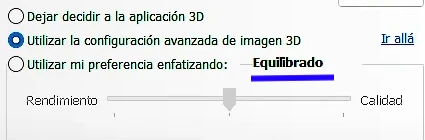
2. En la sección Ajustar la configuración de la imagen con vista previa ponemos tal como se muestra en la siguiente imagen, aplicamos y guadamos los cambios.
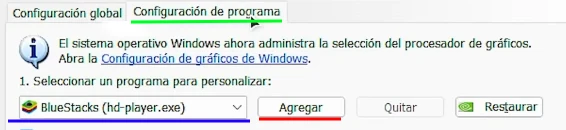
3. Entramos en la sección Controla la configuración 3D > Configuración de Programa y seleccionamos nuestro Emulador en este caso usaré BlueStacks.
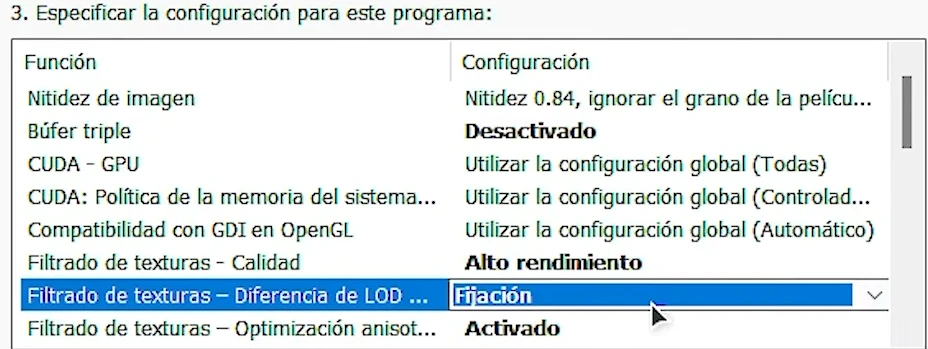
4. Ahora hagamos las siguientes cambios:
- Nitidez de imagen: 0.84
- Bufer triple: Desactiavado
- Cuda -GPU: Global
- CUDA: Política: Global
- GDI en OpenGL: Global
- Filtrado de texturas – Diferencia: Alto rendimiento
- Filtrado de texturas – Optimización: Activado
- Filtrado de texturas trilineal: Activado
- Filtro anisotrópico: 2x
- Fotogramas previos: Global
- Frecuencia de FPS máxima: Global
- Frecuencia máxima de fotogramas: Global

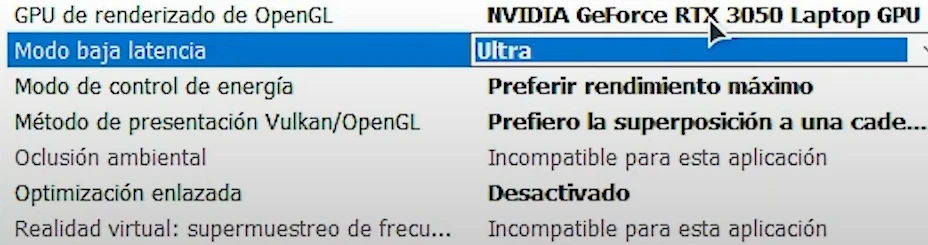
- GPU de renderizado: Selecionamos nuestra Tarjeta Gráfica
- Latencia baja: Ultra
- Control de energia: Rendimiento máximo
- Vulkan/OpenGL: Superposición
- Oclusión ambiental:
- Omtimización enlazada: Desactivado
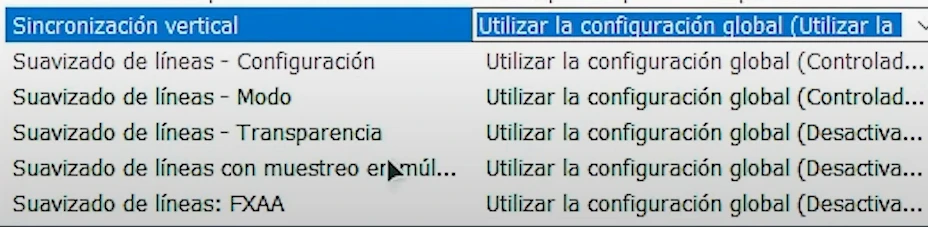
- Sincronización vertical: Global
- Suavizado de líneas configuración: Global
- Suavizado de líneas – Modo: Global
- Suavizado de líneas – Transpariencia: Global
- Suavizado de líneas muestreo: Global
- Suavizado de líneas – FXAA: Global
- Por último entramos a la sección Establecer configuración PhysX > Seleccionar un procesador PhysX y seleccionamos nuestra tarjeta grafica.
5. Aplicamos los cambios y cerramos
Con todas estas configuraciones, notaremos una gran mejora tanto en el rendimiento como en la calidad visual de nuestros juegos. Estas optimizaciones nos permitirán disfrutar de una experiencia más fluida y envolvente mientras jugamos.
Como descargar drivers de Nvidia
Si no tienes los controladores y el software de Nvidia, no podrás realizar estas configuraciones. Pero no te preocupes, a continuación te mostramos cómo descargar e instalarlos:
1. Accedemo a la página oficial de Nvidia y descargamos en actualizador de drivers automaticos.
2. Ejecutamos como administrador el archivo GForce_Experience…exe y aceptamos los términos y procedemos a instalar.
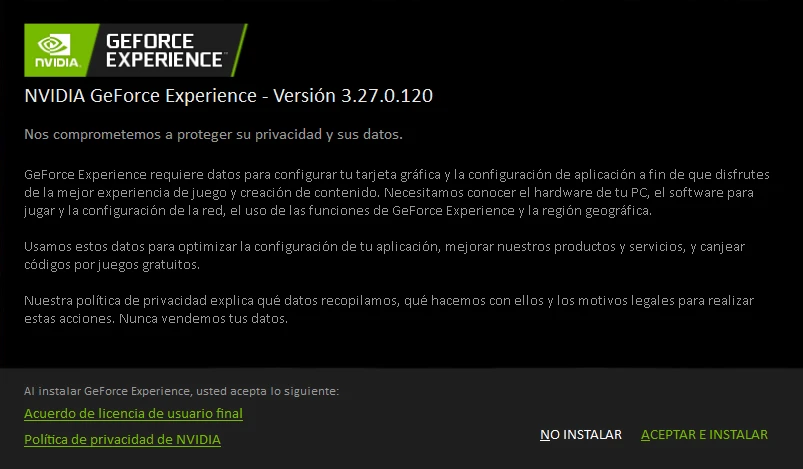
3. Esperemos que instale el programa Nvidia Gforce y los drives.
Una vez completados estos pasos, tendrás los controladores y el software necesarios para realizar configuraciones avanzadas en tu tarjeta gráfica Nvidia y optimizar el rendimiento de tus juegos, incluido Free Fire.
Nvidia Gforce Experience: ¿Qué es?
Nvidia GeForce Experience es un programa de Nvidia que permite a los usuarios optimizar sus juegos, grabar y compartir transmisiones en vivo en plataformas como YouTube y Twitch, y recibir actualizaciones automáticas de controladores para mantener su sistema al día con las últimas mejoras de rendimiento y compatibilidad. Este software ofrece una forma conveniente de gestionar la configuración de los juegos, asegurando una experiencia de juego óptima y permitiendo a los usuarios capturar y compartir sus momentos favoritos de juego con otros
Como grabar con Nvidia Gforce Experience
Si deseas grabar tus partidas de tus mejores juegos sin consumir muchos recursos, Nvidia GeForce Experience es la mejor opción. Con Nvidia GeForce Experience, ahora podemos grabar nuestros videojuegos favoritos siguiendo estos pasos sencillos:
1. Abre Nvidia GeForce Experience: Inicia el programa Nvidia GeForce Experience en tu computadora., es posible que necesites crear una cuenta o inicia sesión en tu cuenta.
2. Activa la superposición: Una vez activada la superposición puedes acceder al panel con la siguiente combinación de teclas ALT + Z y podrás ver el panel de acceso rápido de GeForce Experience.

3. Asigna una tecla de acceso rápido: Configura una tecla de acceso rápido para iniciar y detener la grabación mientras juegas. Esto te permitirá controlar la grabación sin salir del juego.
4. Inicia la grabación: Una vez configurado, inicia tu juego y presiona la tecla de acceso rápido asignada para iniciar la grabación cuando desees capturar una partida emocionante.
5. Repetición instantánea: La función de Repetición instantánea de GeForce Experience es la mejor opción si solo deseas grabar las mejores partes de tu partida. Puedes asignar una tecla para guardar la Repetición instantánea y configurar el tiempo a guardar. Al presionar la tecla asignada, se guardarán automáticamente los últimos segundos de tu partida
6. Difusión EN VIVO: Utiliza la función de Transmisión en vivo de GeForce Experience si necesitas realizar emisiones en vivo sin consumir muchos recursos. Actualmente, puedes transmitir en directo a través de plataformas como YouTube, Facebook y Twitch. Para comenzar, simplemente vincula tu cuenta de la plataforma a la que deseas transmitir con GeForce Experience y configura el nombre y la descripción de tu transmisión en vivo
Conclusión
Nvidia GeForce es un software muy potente que nos permite realizar diversas funciones, desde grabar vídeos hasta transmitir en vivo, además de configurar nuestra tarjeta gráfica para optimizar el rendimiento. Espero que esta configuración te haya sido útil y que hayas logrado mejorar el rendimiento de tu ordenador.
Preguntas frecuentes
Es un software de Nvidia para optimizar juegos y gestionar la configuración de la tarjeta gráfica.
Optimizar juegos, grabar y compartir vídeos, y realizar transmisiones en vivo.
Seleccionando un juego y dejando que GeForce Experience ajuste la configuración automáticamente.
Una tarjeta gráfica Nvidia compatible y Windows (7, 8, 8.1 o 10).
Sí, es un software gratuito descargable desde el sitio web de Nvidia.