Optimizar al Máximo tarjeta gráfica AMD Radeon para FREE FIRE
Optimizar nuestra tarjeta gráfica es crucial para obtener el máximo rendimiento y jugar fluidamente nuestros juegos favoritos. En esta entrada, aprenderemos cómo optimizar tu tarjeta gráfica AMD Radeon para mejorar los FPS en Free Fire. Si tienes una tarjeta gráfica Nvidia, haz clic aquí para aprender a optimizarla. Para sacar el mejor provecho de tu tarjeta gráfica AMD sigue leyendo esta entrada.
Actualizar Driver AMD Radeon
Para comenzar a ajustar la configuración de nuestra tarjeta gráfica en el panel de control del software AMD Radeon, es fundamental contar con todos los controladores actualizados. No es recomendable utilizar programas como Driver Booster para actualizar los controladores de la tarjeta gráfica, ya que podrían instalar una versión diferente a la más reciente. Para actualizar los controladores de AMD de manera segura y correcta, sigue estos pasos:
1. Dirigite a la página principal de AMD y buscar el modelo exacto de nuestra tarjeta grafica amd y descargar.

2. una vez instalado reinicia tu ordenador para hacer una instalación exitosa.
Configurar gráfica AMD
Ahora que hemos actualizado todos los controladores de nuestra tarjeta gráfica AMD, es momento de realizar algunas configuraciones. Sigue estos pasos:
1. Presionamos click derecho en un lugar vacio de nuestro escritorio y seleccionamos la primera opción AMD Radeon Software y lo abrimos.

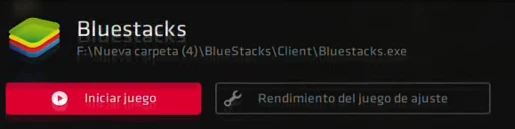
2. Ahora nos dirigimos a la sección Juegos y si nos sale el emulador agregamos en la opción Agregar un juego… ubicada en las opciones de los 3 puntitos de la parte derecha superior.

3. Una vez agregado nos debe salir nuestro emulador y ya podemos configurar.
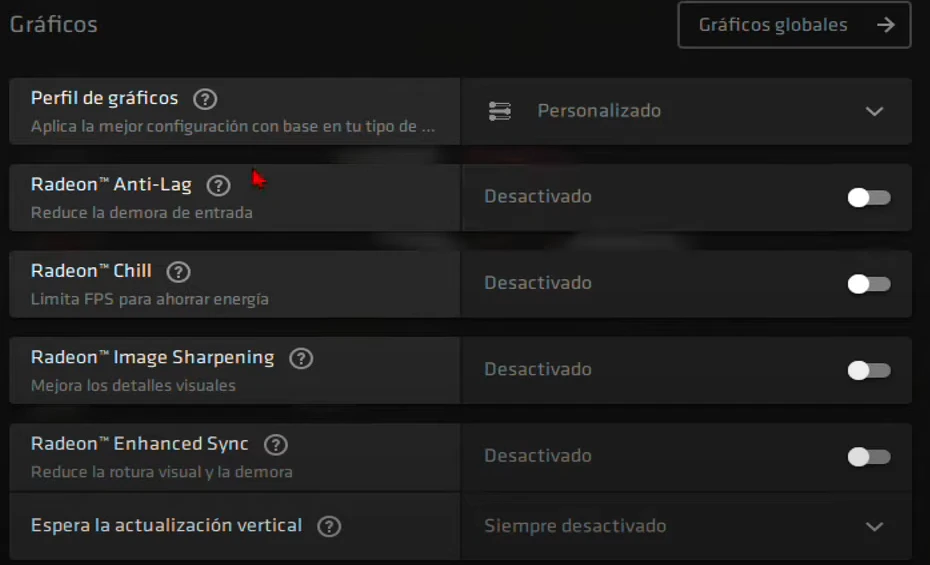
4. En la sección graficos hacemos la siguiente configuración:
- Perfil de gráficos: Personalizado
- Radeon Anli-Lag: Desactivado
- Radeon Chill: Desactivado
- Radeon Image Sharpening: Desactivado
- Radeon Enhanced Sync: Desactivado
- Espera la actualización vertical: Siempre desactivado
5. En las opciones avanzadas configuramos de la siguiente manera:
- Anti-aliasing: Usar la configuración de la aplicación
- Método Anti-aliasing: Muestreo múltiple
- Anti-aliasing: morfológico: Desactivado
- Filtración anisotrópica: Desactivado
- Calidad de filtración de textura: Rendimiento
- Optimización de formato de superficie: Activado
- Modo de teselación: Anular la configuración de la aplicación
- Nivel de teselación máximo: Desactivado
- Búfer triple OPenGL: Activado
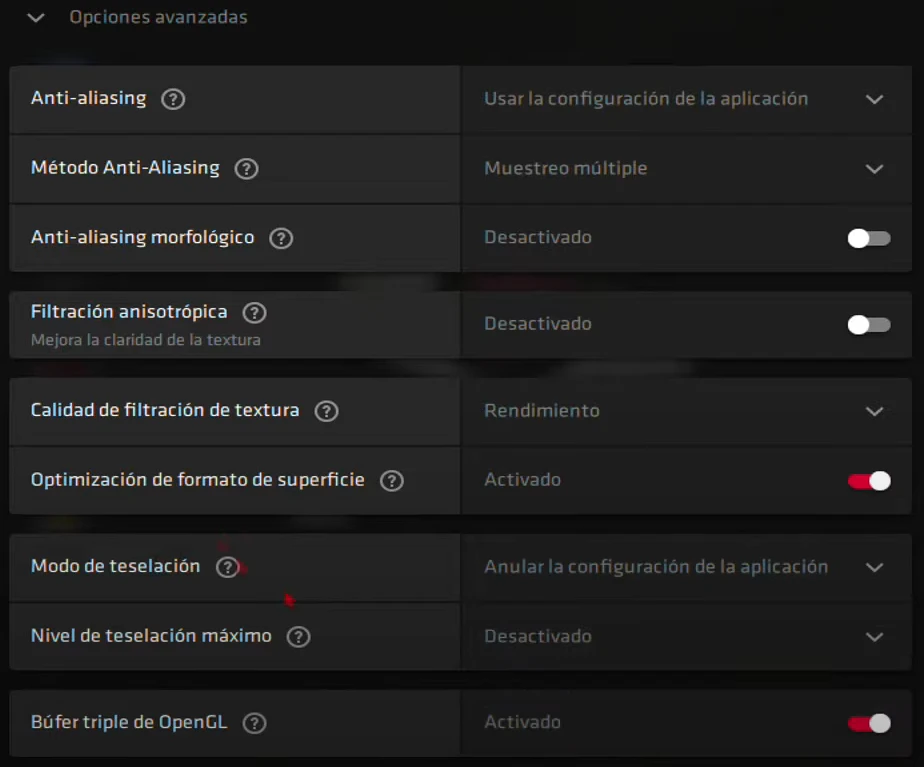
Estoy seguro de que notarás una gran diferencia en el rendimiento del emulador con estas configuraciones.
Graba tus partidas con AMD
Al igual que con Nvidia, puedes emplear tu tarjeta gráfica AMD para grabar tus sesiones de juego sin afectar significativamente el rendimiento, gracias al software AMD Radeon. A continuación, te detallo los pasos para realizar grabaciones con este software:
- Abrir AMD Radeon Software: Inicia el software de AMD Radeon en tu computadora.
- Seleccionar la función de Grabación: Dentro del software, busca la función de grabación o captura de pantalla. Puedes encontrar esta opción en el menú principal o en la barra lateral.
- Configurar las opciones de grabación: Ajusta la resolución, la calidad de vídeo y otras configuraciones según tus preferencias.
- Asignar una tecla de acceso rápido: Configura una tecla de acceso rápido para iniciar y detener la grabación mientras estás jugando.
- Iniciar la grabación: Cuando estés listo para comenzar a grabar, simplemente presiona la tecla de acceso rápido asignada. La grabación se iniciará y podrás capturar tu juego en tiempo real.
- Detener la grabación: Para detener la grabación, vuelve a presionar la tecla de acceso rápido asignada o busca la opción correspondiente en el software de AMD Radeon.
Con estos pasos, podrás grabar fácilmente tus partidas de juegos utilizando el software de AMD Radeon.
Conclusión
En Conclusión, AMD Radeon Software es una suite de herramientas que ofrece diversas opciones para mejorar la experiencia de juego y el rendimiento de las tarjetas gráficas AMD. Incluye ajustes para la resolución, calidad de gráficos, visualización, vídeo, grabación y transmisión en vivo, control de ventiladores, y monitoreo del hardware. Tanto AMD como Nvidia cuentan con software especializado, como AMD Radeon Software o Nvidia GeForce Experience, que permite grabar partidas sin afectar el rendimiento del juego. Con la configuración adecuada, podrás disfrutar de grabaciones fluidas y eficientes en tu PC para compartir momentos destacados o crear contenido de calidad.